Så hittar man HTML-koden för inbäddat externt formulär
Så hittar man en sökt HTML-kod för ett inbäddat formulär och bäddar in ett macro på vår hemsida
Exempel ”Bli medlem”-sidan på vår hemsida 2026 där det finns ett externt formulär från Memlist, som vi i detta exempel ska hitta. https://www.blodcancerforbundet.se/stod-oss/bli-medlem/
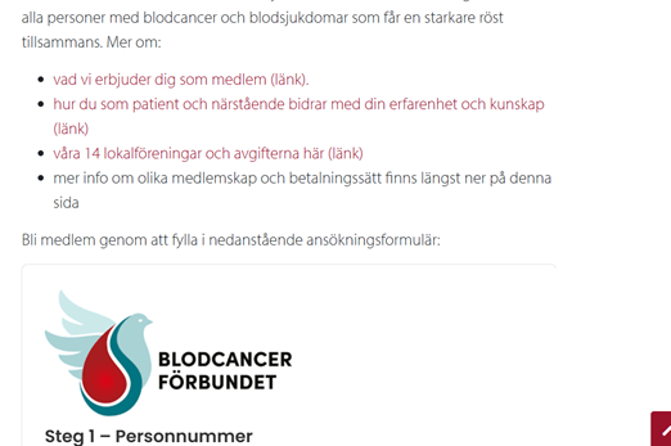
1 Högerklicka på sidan och välj ”Wiew page source” i rullistan
view-source:https://www.blodcancerforbundet.se/stod-oss/bli-medlem/
HTML-koden kommer upp på skärmen
------------------------
2 Sista ordet i den löpande webb-texten innan formuläret är ”…ansökningsformulär:”
3 Gör kommandot QTRL + F för att söka upp ”ansökningsformulär:”
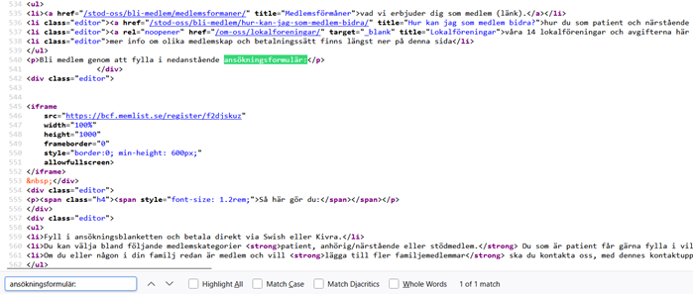
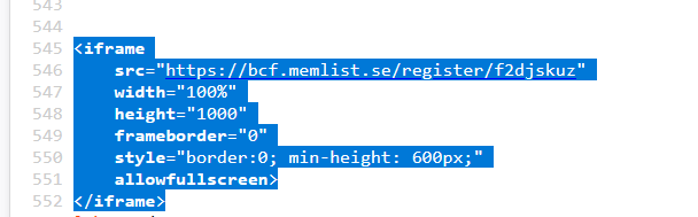
HTML-koden för det inbäddade medlemskapformuläret är den HTML-text som börjar med <iframe … och som slutar med… </iframe>
-------------------------
4 Markera den aktuella HTML-koden för formuläret och kopiera den texten:
<iframe
src="https://bcf.memlist.se/register/f2djskuz"
width="100%"
height="1000"
frameborder="0"
style="border:0; min-height: 600px;"
allowfullscreen>
</iframe>
-------------------------
Om du nu vill lägga in detta formulär på nytt, så går du in i Umbraco på den aktuella sidan:
https://www.blodcancerforbundet.se/umbraco#/content/content/edit/1254
5 Klicka på det ställe du vill lägga in formuläret på sidan:
6 Klicka på kugghjuls-symbolen uppe i brödtextens verktygsfält. Följande vy dyker då upp:
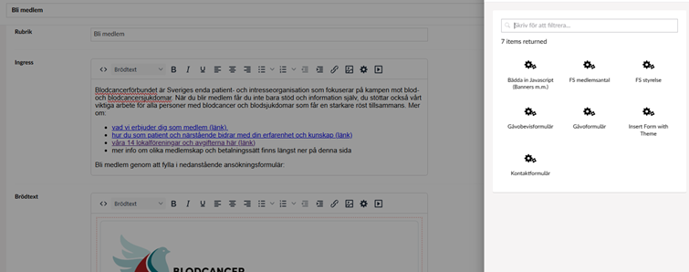
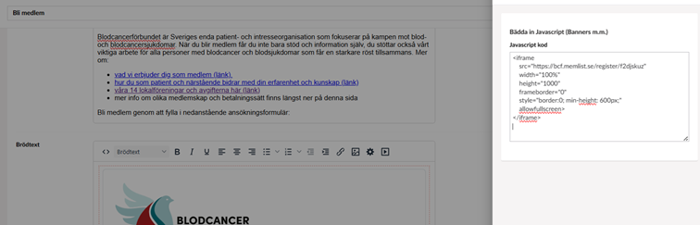
7 Klicka på rutan som heter ”Bädda in Javascript (banners m.m.)”
Klistra in den kopierade HTML-koden i rutan som visar sig under ”Javascript kod”
<iframe
src="https://bcf.memlist.se/register/f2djskuz"
width="100%"
height="1000"
frameborder="0"
style="border:0; min-height: 600px;"
allowfullscreen>
</iframe>
8 Klicka på Skicka längst ner till höger.
Medlemsformuläret monteras då in på webbsidan.
9 Klicka på ”Spara och förhandsgranska” och se hur det ser ut.
10 Klicka på ”Spara och publicera” och testa om formuläret ser bra ut och är klickbart och fungerar.
-------------------------